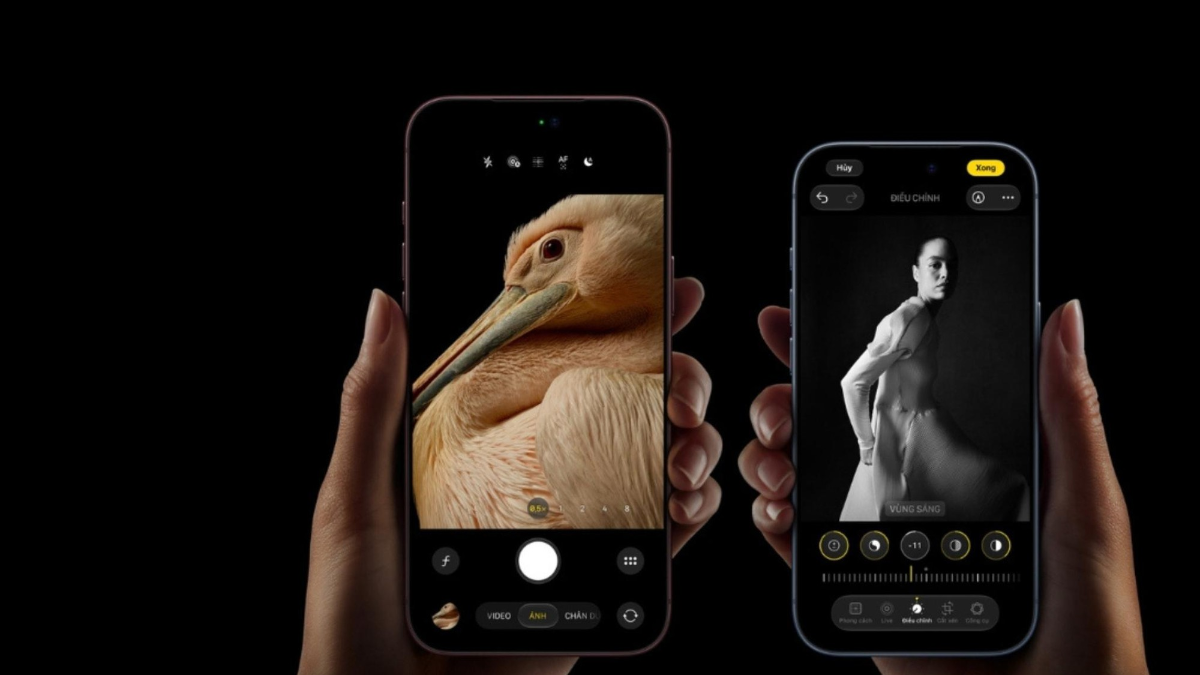
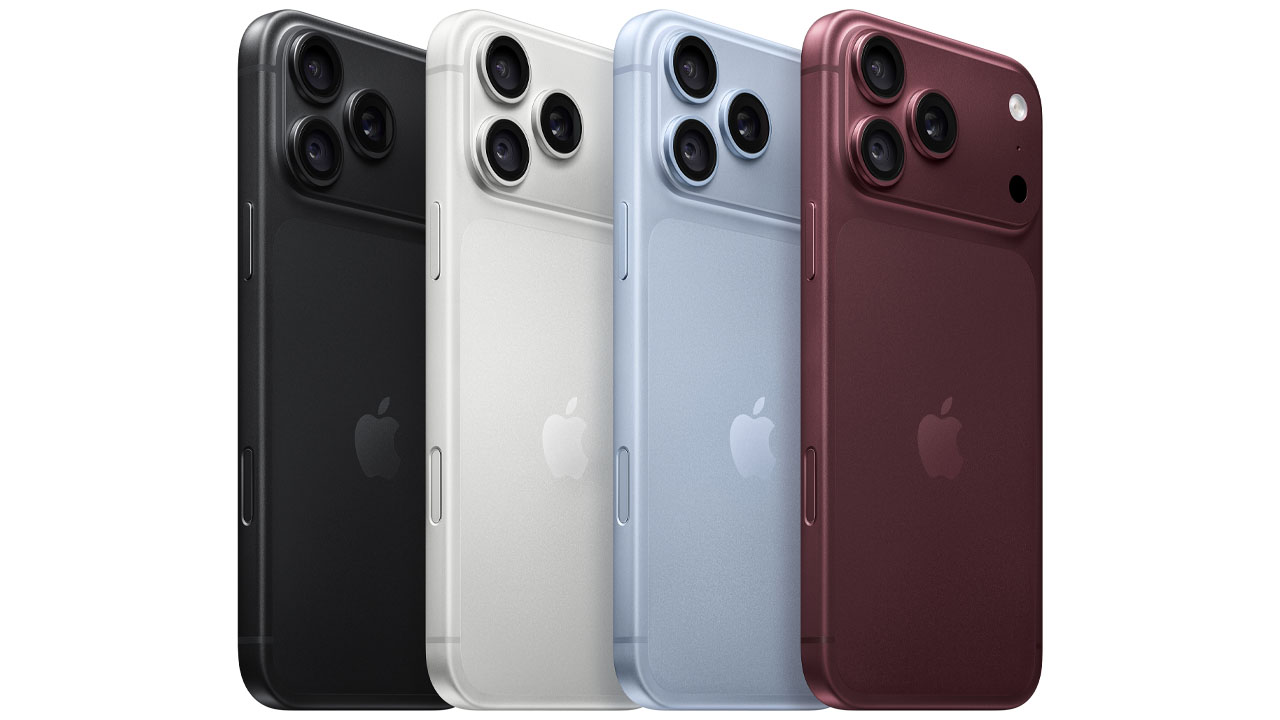
Ắt hẳn ai cũng từng gặp tình huống mất tập trung vì thông báo ứng dụng xuất hiện khi đang lái xe hay đang làm việc quan trọng. Nhưng giờ đây, mọi vấn đề đã được giải quyết với người dùng iPhone nhờ tính năng Siri đọc thông báo ứng dụng siêu hữu ích của Apple. Nếu bạn đang dùng iPhone nhưng vẫn chưa biết bật tính năng này như thế nào, hãy tham khảo ngay bài hướng dẫn sau của SV Store.
Thay vì phải tự mở khóa iPhone và đọc từng thông báo, Siri sẽ giúp đọc to nội dung ngay khi có thông báo mới. Bạn chỉ cần lắng nghe và nếu muốn phản hồi ngay thông báo từ tin nhắn, bạn có thể yêu cầu thông qua giọng nói như “Hey Siri, hãy trả lời: OK, mình đang đến”. Nhờ tính năng này, mọi việc vẫn được xử lý thông tin nhanh chóng mà không cần tạm dừng công việc quan trọng đang thực hiện.
Đây là lợi ích lớn nhất và cũng là một trong những lý do chính khiến Apple phát triển nên tính năng này. Việc nhận thông báo từ điện thoại khi đang chạy xe có thể sẽ khiến bạn mất tập trung và nguy cơ gây tai nạn rất cao. Khi kết nối iPhone với CarPlay, bạn vẫn có thể biết được nội dung của thông báo mà không cần nhìn màn hình điện thoại. Nhiều người dùng ở Việt Nam không ngừng khen ngợi rằng tính năng này quá hữu ích cho người lái xe.
Đôi khi, những thông báo được gửi đến khi bạn đang không cầm điện thoại đã khiến công việc hay cuộc hẹn quan trọng bị bỏ lỡ. Nhưng với tính năng Siri đọc thông báo, bạn sẽ nắm bắt và phản hồi mọi thông báo kịp thời.
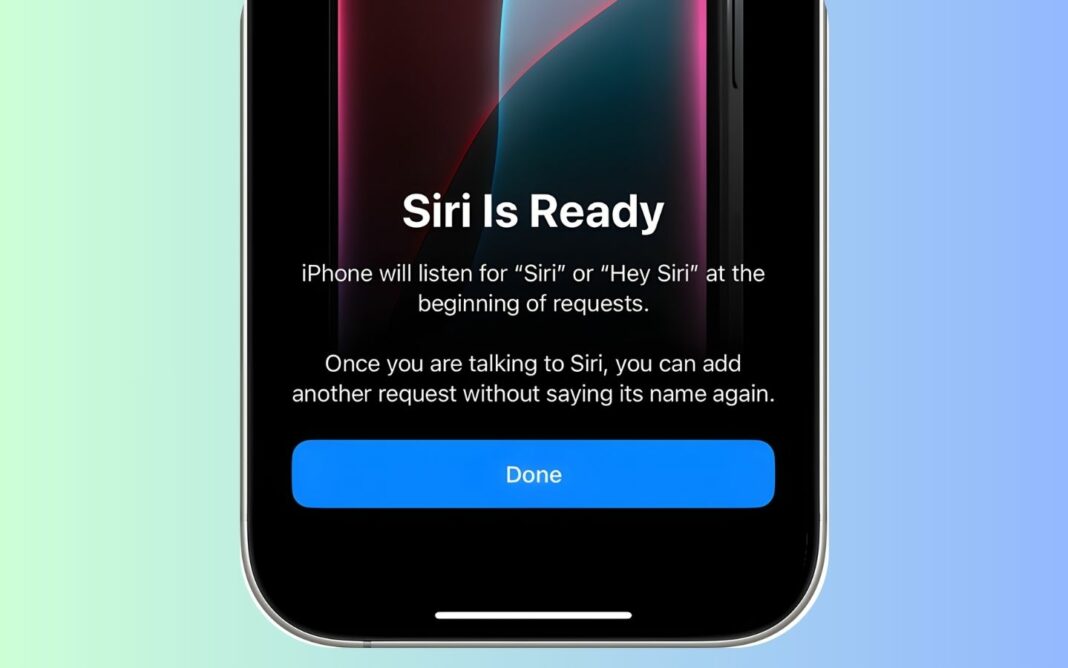
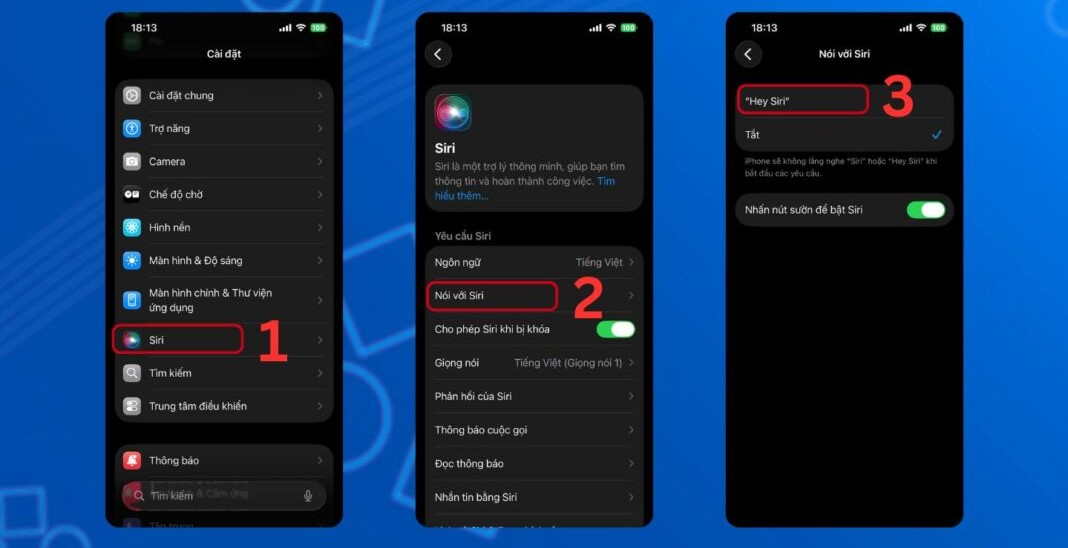
Bước 1: Vào Cài đặt > Chọn Siri & Apple Intelligence hoặc Siri (tùy phiên bản iOS) > Chọn Nói với Siri > Chọn “Hey Siri”.
Bước 2: Chọn nút Tiếp tục > Nói 5 câu theo yêu cầu Siri để ghi nhận giọng nói > Chọn nút Xong.
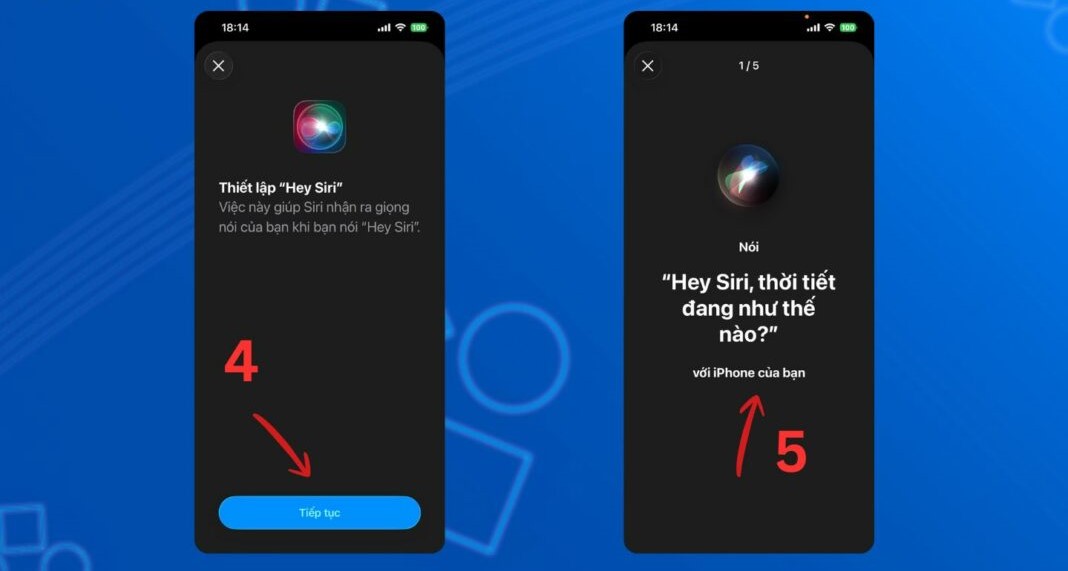
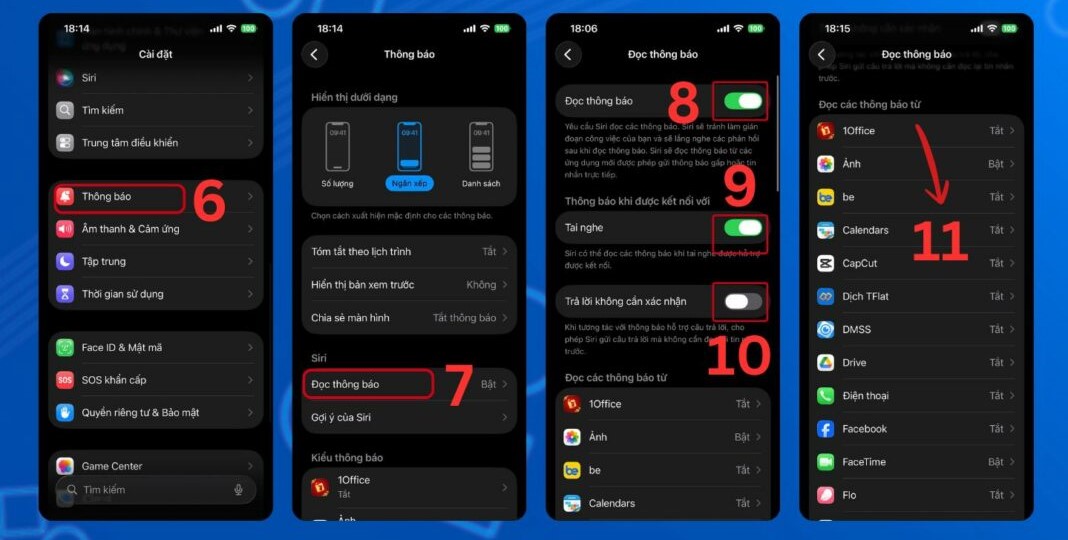
Bước 3: Quay lại màn hình chính > Chọn Cài đặt > Chọn Thông báo > Tại mục Siri, chọn Đọc thông báo > Gạt nút sang phải để bật chế độ yêu cầu Siri đọc các thông báo từ ứng dụng. > Chọn nút Bật Siri.
Bước 4: Tại mục Thông báo khi được kết nối với Tai nghe, gạt nút sang phải nếu bạn muốn Siri đọc thông báo kể cả khi đang kết nối với tai nghe
Bước 5: Tại mục Trả lời không cần xác nhận, gạt nút sang phải nếu bạn muốn Siri tự gửi câu trả lời trên các ứng dụng nhắn tin khi có thông báo mà không cần đọc lại tin nhắn trước.
Bước 6: Tại mục Đọc các thông báo từ, bạn sẽ thấy danh sách các ứng dụng hiển thị > Chọn ứng dụng bạn muốn Siri đọc thông báo > Gạt nút sang phải để bật yêu cầu.
Chỉ với vài bước đơn giản, bạn dễ dàng biến iPhone 17 thành một “trợ lý cá nhân” vô cùng thông minh và hữu ích. Giờ đây, nhờ tính năng Siri đọc thông báo ứng dụng, bạn sẽ cảm thấy an toàn hơn khi lái xe và không cần phải tạm gác việc quan trọng để kiểm tra điện thoại nữa. Đừng quên theo dõi những bài viết tiếp theo của SV Store để cập nhật tin tức và thủ thuật công nghệ mới nhất.
----------------------------------------------------------
HỆ THỐNG SV STORE
 CN1: 21 Đường D5, Phường 25, Quận Bình Thạnh, TP.HCM
 Hotline: 076 76 99 000
CN2: 111 Đinh Tiên Hoàng, Phường Đakao, Quận 1, TP.HCM
Hotline: 076 76 88 000
CN3: 522 Đường 3/2, Phường 14, Quận 10, TP.HCM
Hotline: 07 666 77 000
CN4: 344 Hoàng Văn Thụ, Phường 4, Quận Tân Bình, TP.HCM
Hotline: 078 7766 000
HOTLINE:
Hỗ trợ Kỹ thuật/Bảo hành: 0815.09.0000 (Mr.Thuận)
Phản ánh Chất lượng Dịch vụ: 08.123.80000 (Ms.Diệu)
E-mail: svstore21@gmail.com